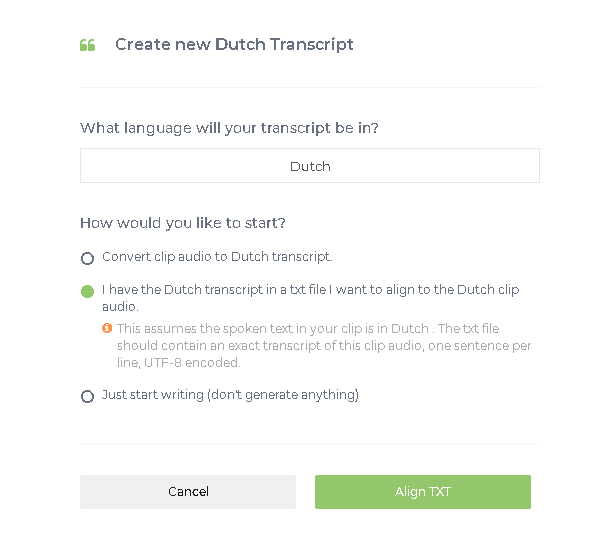
Voorbereiding:
Tags maken
Ga naar Limecraft en selecteer de clips met interview.
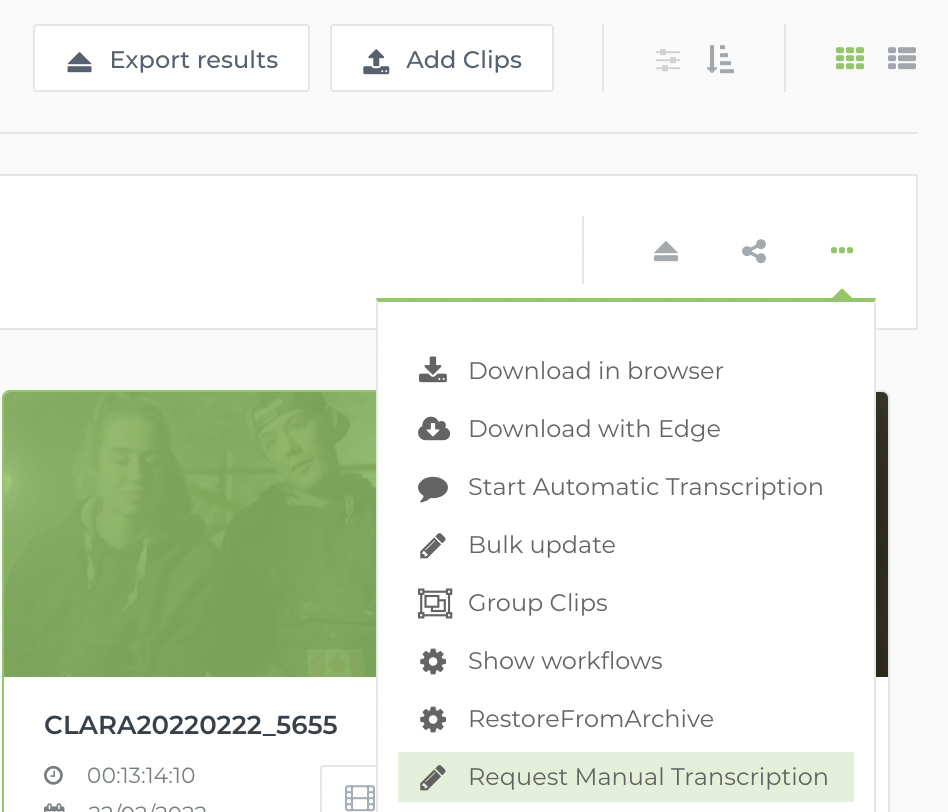
→ more actions → bulk update
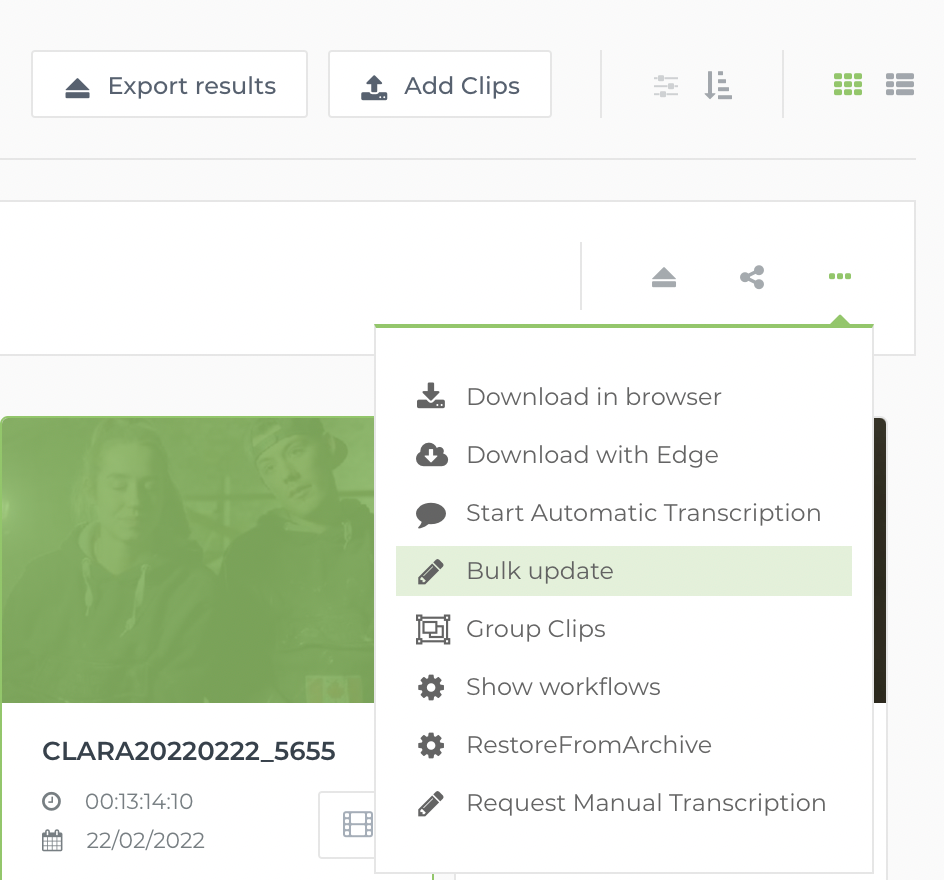
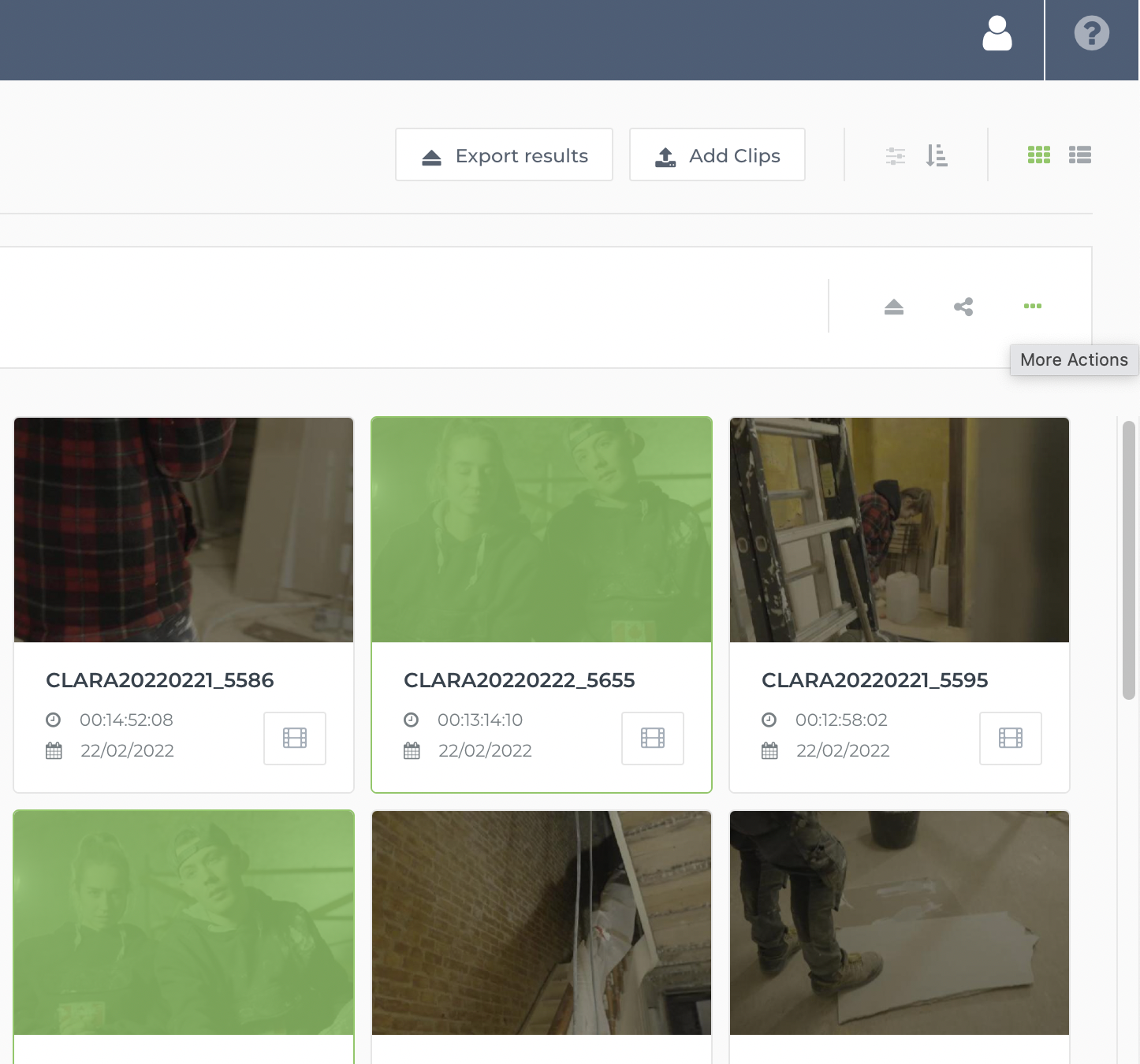
ga naar ‘tags’ → vul ‘itv’ in achter de tags die er al staan.
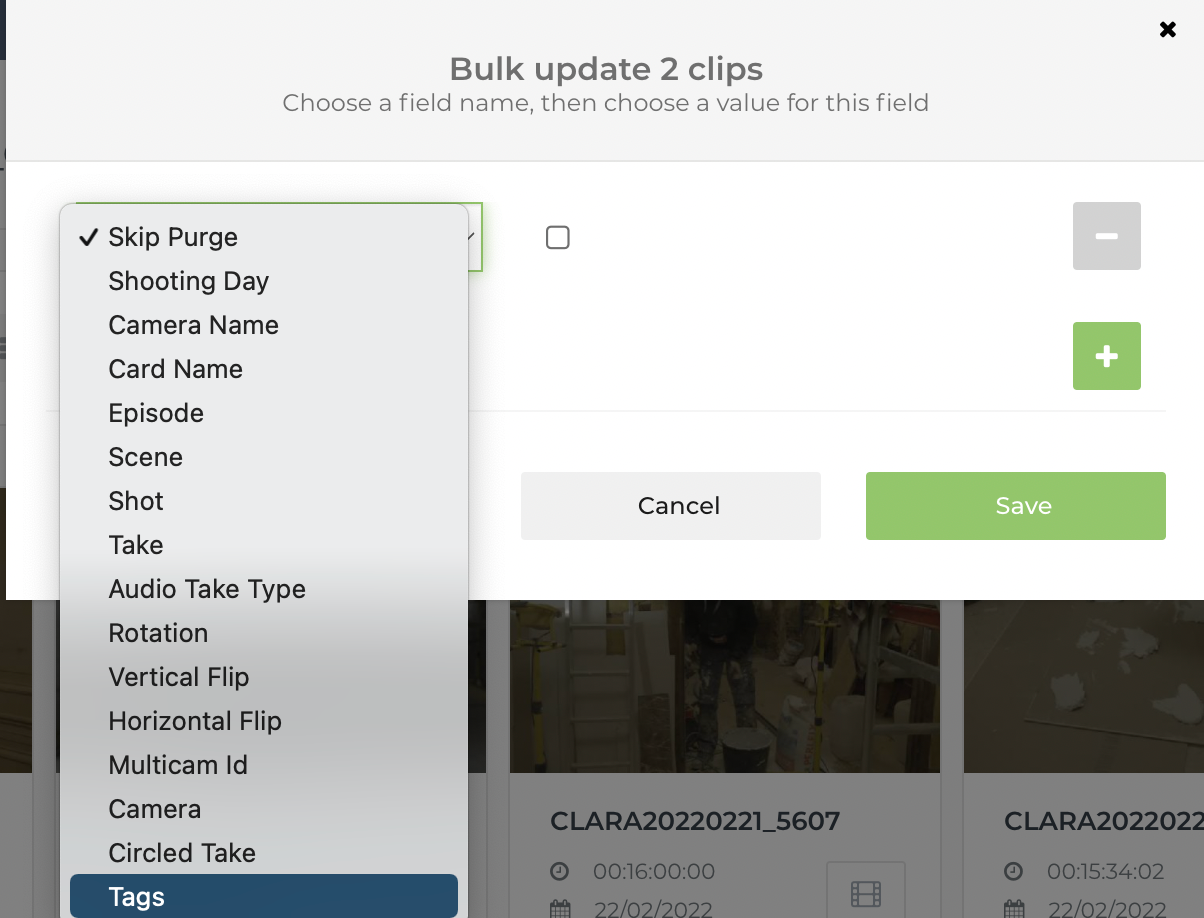
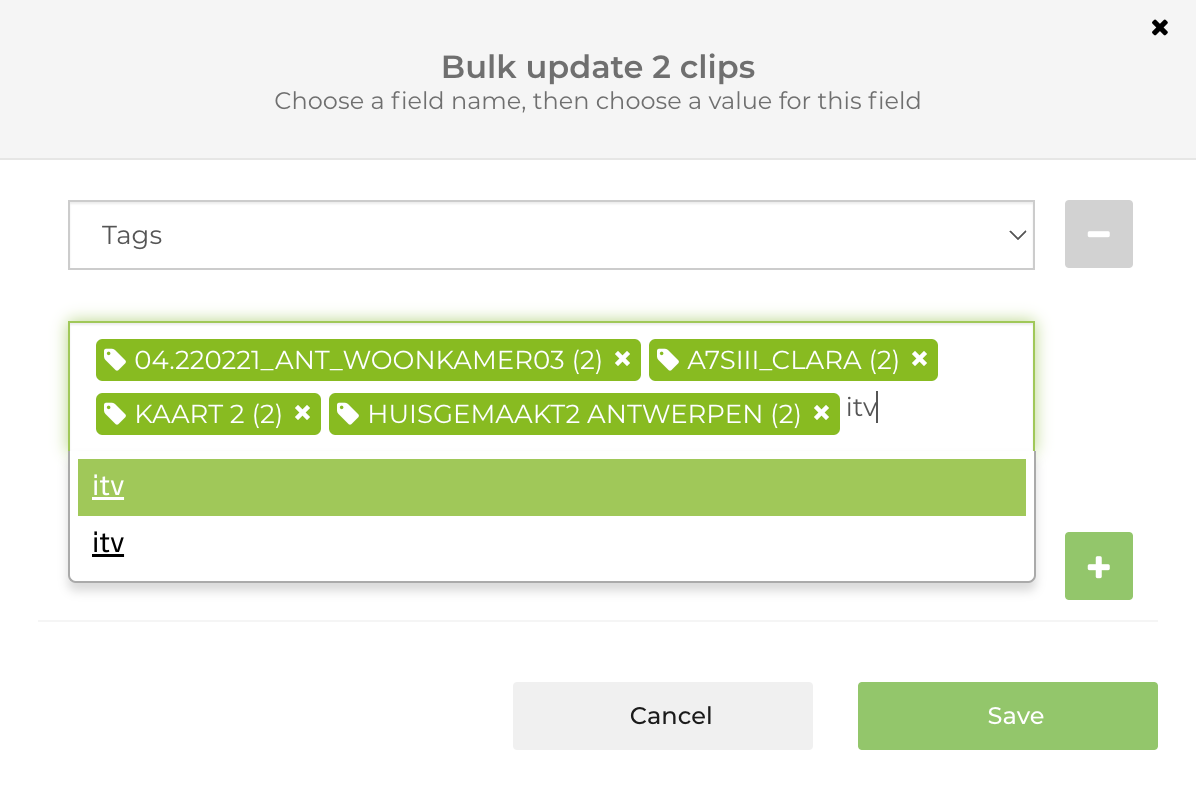
Druk erna op enter zodat de ‘itv’ een groene tag wordt zoals de rest. Druk erna op ‘save’
Alle getagde interviews zullen nu verschijnen in de quick view collection ‘INTERVIEWS’
Automatic transcription requesten
Selecteer de clips die je wil laten uittypen
→ more actions → request automatic transcription
Bij ‘assign to’ hoef je niets in te vullen. Je moet enkel op ‘start’ klikken.
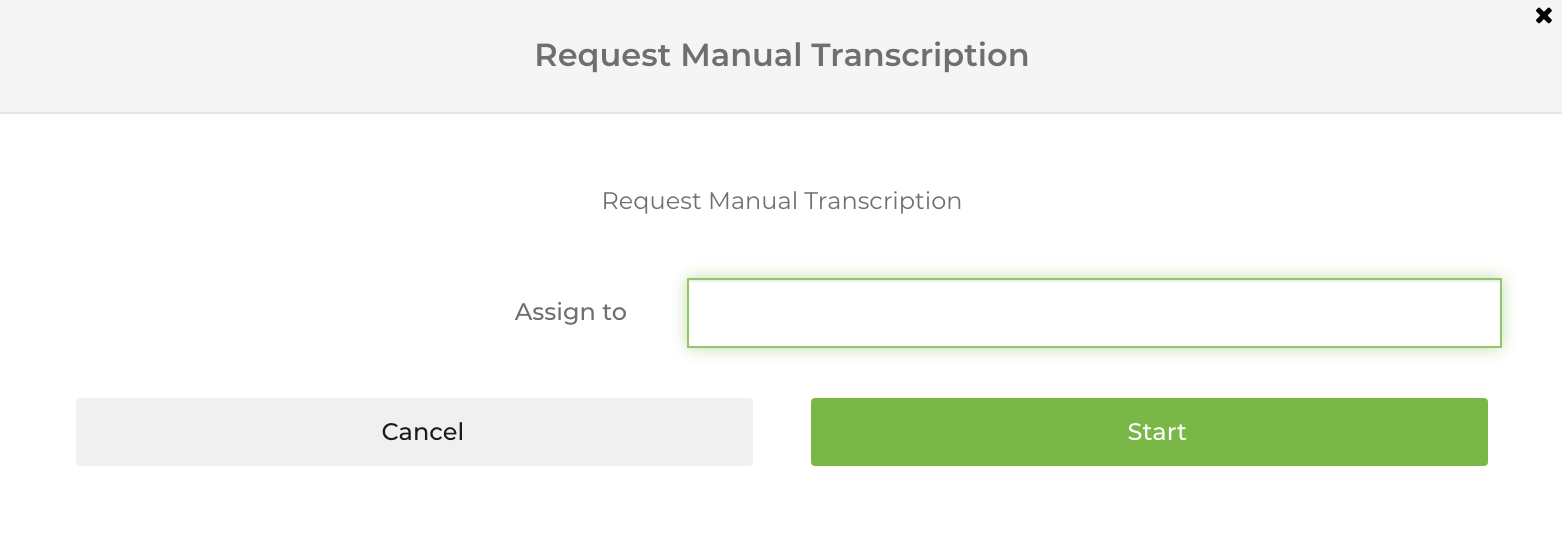
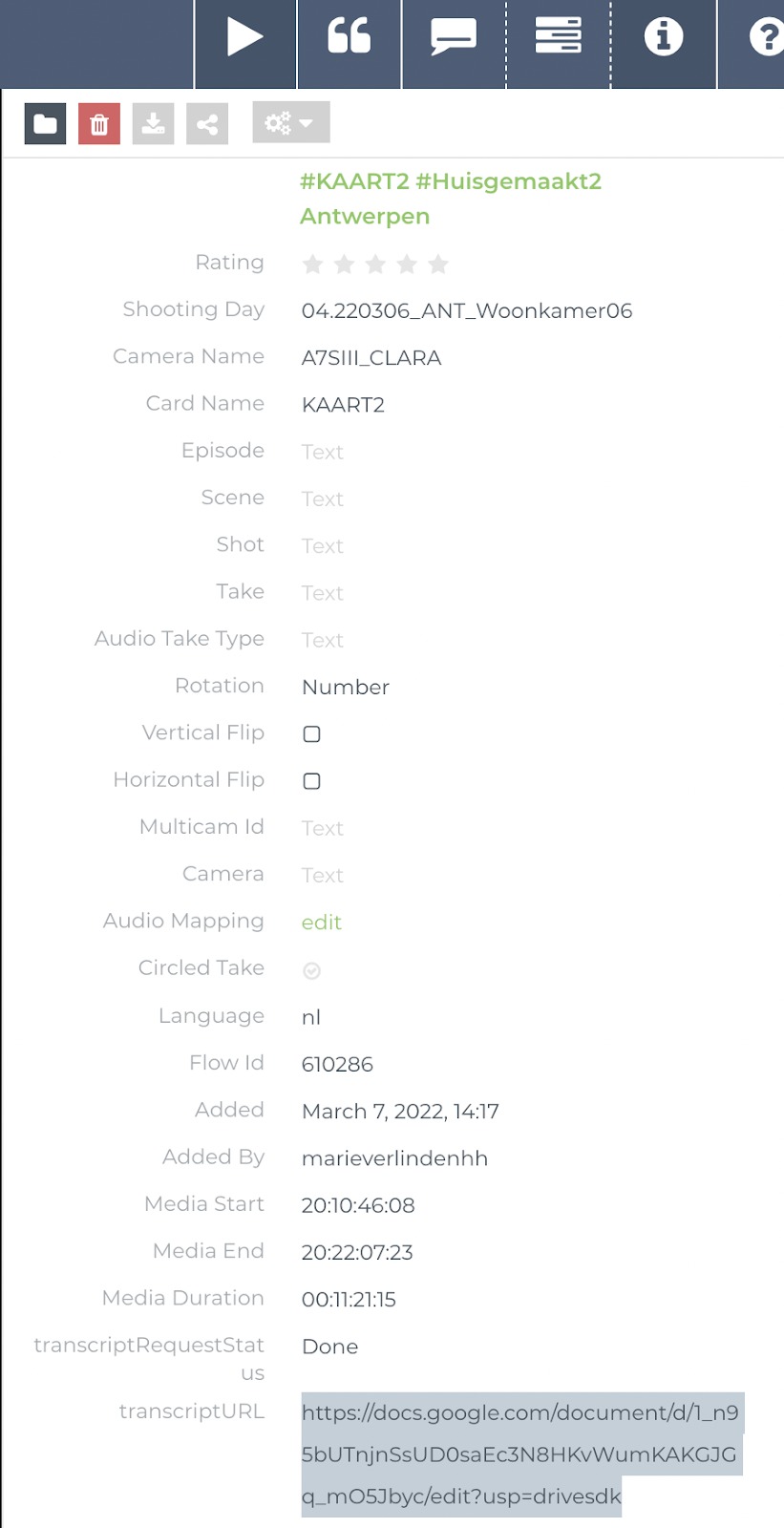
Er worden nu aparte google docs aangemaakt per interview dat uitgetypt moet worden. Deze vind je terug in de clip info metadata. Dit kan even duren (max. 2min), dus panikeer niet als dit er niet meteen staat.
Interview overzicht maken
Maak een overzichtelijke tabel met de interviews die uitgetypt moeten worden.
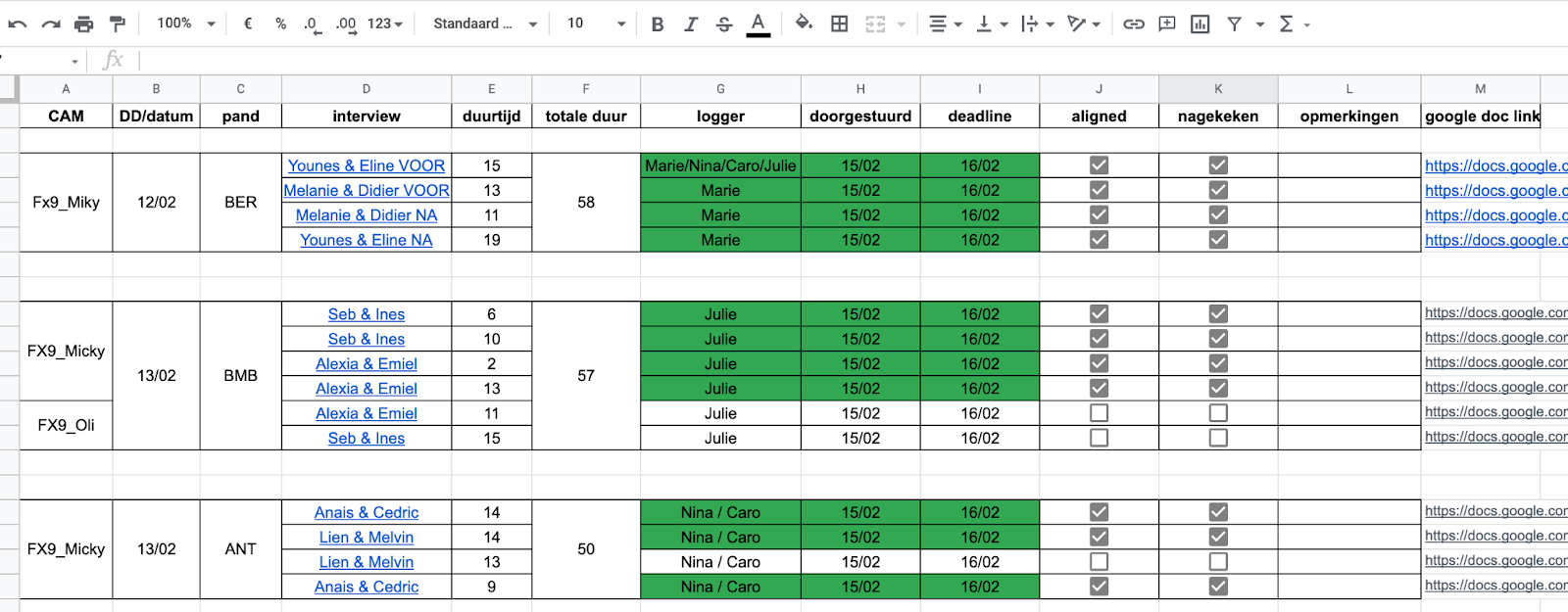
CAM = camera/cameraman die het interview heeft opgenomen.
DD / datum = draaidag / datum waarop het interview is gedraaid.
Pand = locatie waar het interview is gedraaid.
Interview = de persoon / personen die geïnterviewd wordt (gelinkt naar de clip op limecraft)
Duurtijd = duur van het interview
Totale duur = duur van alle interviews samen
Logger = persoon die het interview gaat uittypen (ik markeer de logger groen als het interview uitgetypt is)
Doorgestuurd = datum waarop het interview is doorgestuurd naar de logger
Deadline = datum waarop het interview uitgetypt moet zijn
Aligned = of de uitgetypte tekst aan het interview is gekoppeld of niet
Nagekeken = of de gekoppelde uitgetypte tekst overeenkomt met wat er gezegd wordt
Opmerkingen = eventuele opmerkingen over het interview (bv. klank async, …)
Google doc link = link naar het google doc voor dat bepaalde interview. Dit zijn de google docs die we hebben laten aanmaken via de ‘automatic transcription request’ en kan je dus terugvinden in de clip info van het bepaalde interview.
Interviews laten uittypen
Als je iemand een interview moet laten uittypen, moet je deze persoon eerst toevoegen aan het limecraft project met als role ‘read only’, anders kan hij/ zij de clips niet afspelen.
(zeker geen production member/admin maken, anders kunnen ze de clip ook downloaden en dingen aanpassen wat niet de bedoeling is.)
Een persoon kan per (8u-werk)dag ongeveer 90 minuten uittypen. Heb je in totaal bv 175minuten interviews, ga je ofwel 2 loggers nodig hebben ofwel 1 logger die 2 dagen werkt.
Als een externe logger 2 dagen werkt aan 90 minuten, worden ze dus maar 1 dag betaald.
Als je een logger hebt gevonden, stuur je hem/haar een uitleg over hoe wij juist te werk gaan.
Wat zeker in deze uitleg moet staan is dat de content van de interviews nog strict geheim is en we op zijn/haar discretie rekenen.
Om uit te leggen hoe ze moeten uittypen, stuur ik volgende link door. Hier staat alles uitgelegd:
https://docs.google.com/document/d/1AUz4mSN2yO1mLdtfyfGQKhq-eqFB40c-RCrfLL3m6UU/edit
Dit document is opgemaakt specifiek voor de productie van Huisgemaakt. Buiten de personen die in het document staan, verloopt het proces hetzelfde.
Als je dit hebt uitgelegd, moet je enkel nog de interviews sturen die je wilt dat uitgetypt worden.
Dit doe je door ENKEL de google doc file door te sturen. In deze google doc staat een link naar het interview dat uitgetypt zal moeten worden (want dat hebben we aangemaakt via de ‘automatic transcription request’).
Als de logger klaar is met uittypen, hoeft hij/zij dit document niet opnieuw door te sturen, dit wordt automatisch aangevuld. Als je dus bv. wil kijken hoe ver een logger staat met het uittypen, kan je zelf even gaan kijken in het google doc.
Afhandeling / Alignment
Het uitgetypte google doc koppelen aan het interview
Kijk even snel na of alles correct is uitgetypt.
Ga naar het uitgetypte google doc en kijk even snel na of alles correct is uitgetypt.
Als alles juist is opgedeeld (1 en 2’tjes tussen de reporter en de persoon die geinterviewd wordt, punten na de zinnen, zinnen starten met hoofdletter, …).
Vervang alle ‘1tjes’ met ‘SPEAKER: SP1’ en vervang alle ‘2tjes’ met ‘SPEAKER: SP2’. Zo gaat LC de tekst juist opdelen.
Dit doe je zo:
Zo zou het document er uit
je zoekt in het document naar alle ‘1’tjes’: CMD F en druk 1
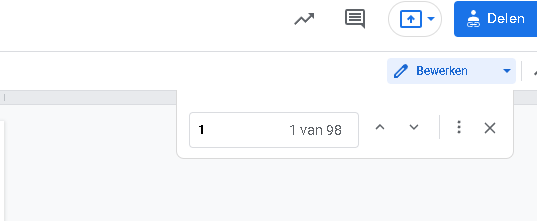
alle 1’tjes gaan nu oplichten en er komt ook te staan hoeveel 1’tjes er voorkomen in het document. Je document ziet er nu zo uit:
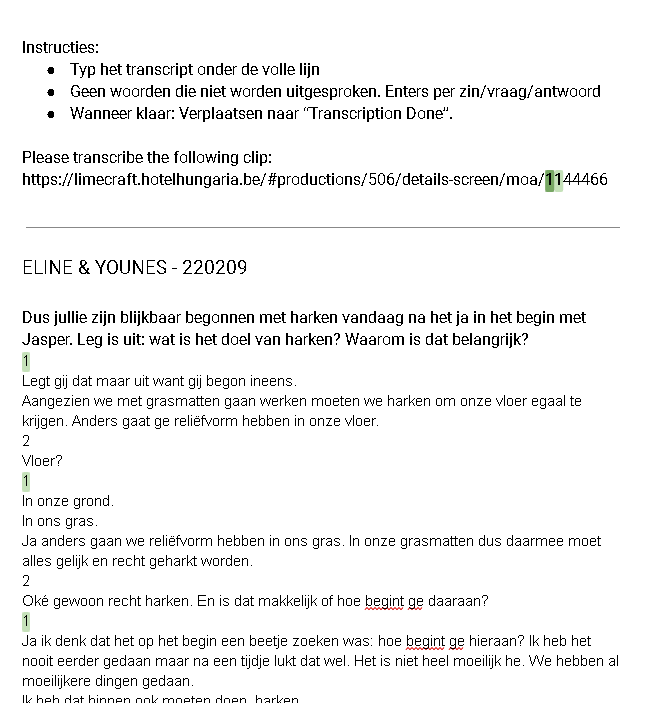
Als je op de 3 bolletjes klikt, kan je ervoor kiezen om de 1’tjes te vervangen met een bepaald woord. Typ bij vervangen door ‘SPEAKER: SP1’ en klik op ‘alles vervangen’.
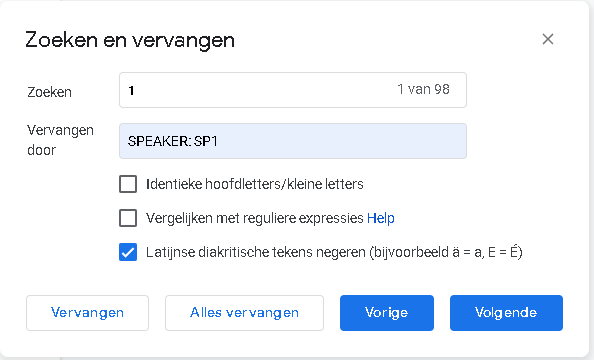
Je doet nu hetzelfde voor alle 2’tjes
Je document zou er nu zo moeten uitzien:
.
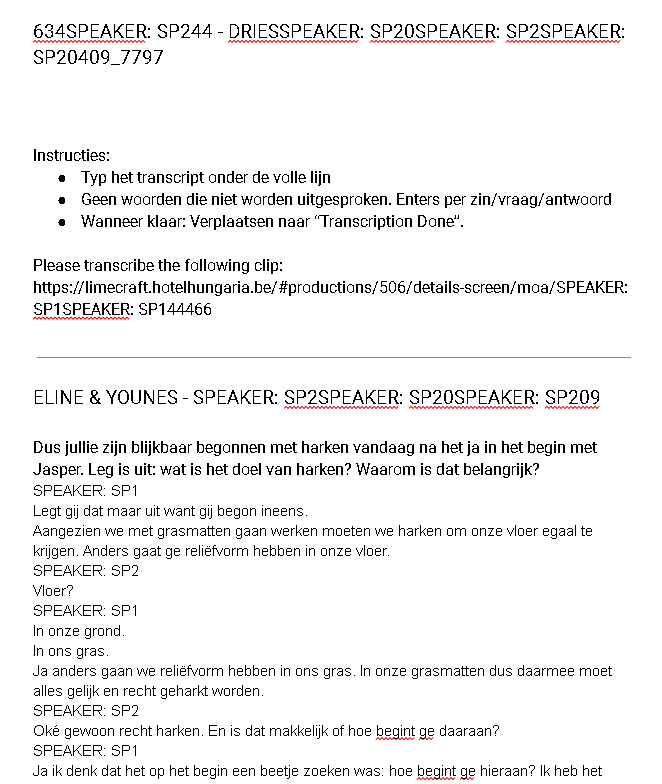
Als je dit hebt gedaan, verwijder je overal de ‘SPEAKER: SP’ waar deze niet hoort te staan. Bv. in de titel of de tekst vanboven waar de link staat.
Het document ziet er nu zo uit:
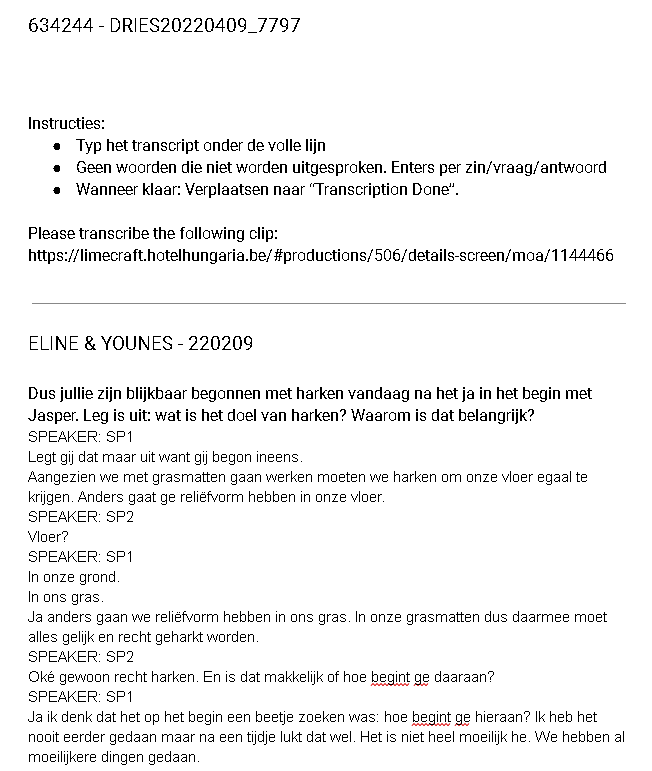
Zoek in het document naar ‘SPEAKER: SP’ (door CMD F en speaker: sp in te typen) en scroll door het document om te kijken of de tekst er nog overbodig in voor komt.
Als alles is nagekeken op fouten klik je op ‘Limecraft’ in de menubalk bovenaan en op ‘Align Transcript’.

Voor je de tekst kan alignen, ga je je eerst moeten aanmelden.
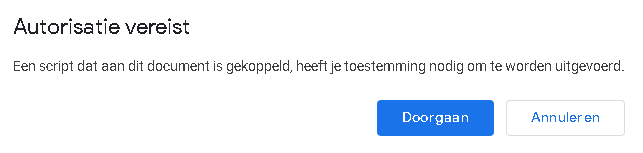
Als je op doorgaan klikt, krijg je dit venster:
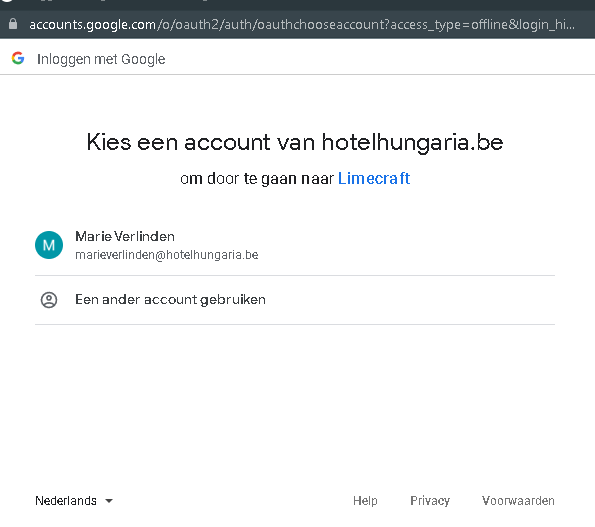
Klik op je HH-emailadres en vervolgens krijg je dit venster:
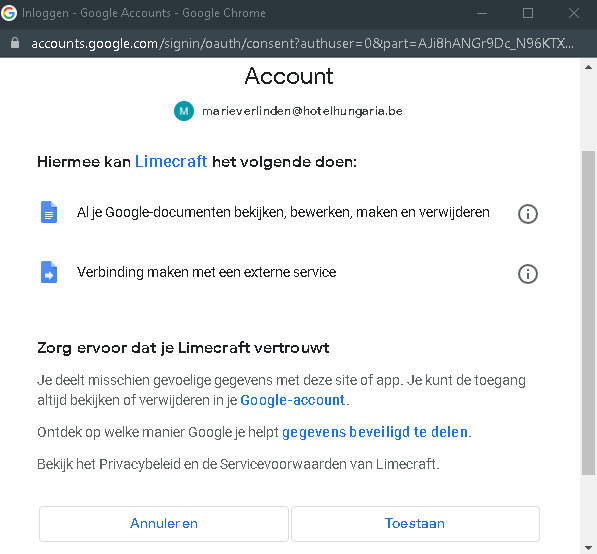
Als je op ‘toestaan’ hebt geklikt, verdwijnt het venster. Je hebt nu rechten om de tekst te alignen.
Om dit te doen ga je nogmaals naar ‘Limecraft’ in de menubalk en klik je nog eens op ‘align transcript’.
Als alles juist is verlopen krijg je nu de bevestiging dat de alignment is gestart.
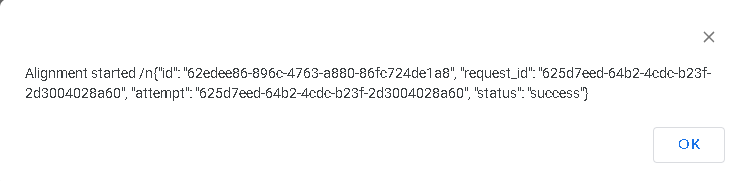
Als je nu naar de clip gaat waar je de tekst net mee hebt gekoppeld, komt er bij transcript dit te staan:
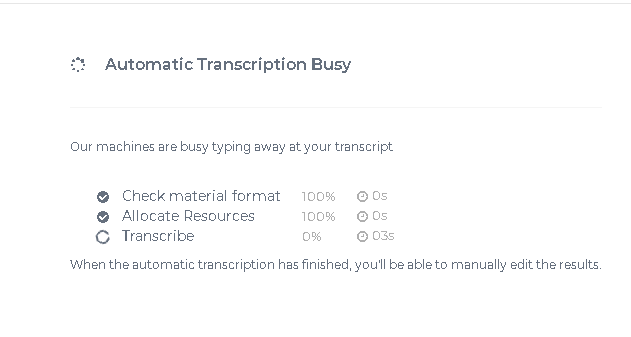
Zodra dit klaar is, kan je nakijken of limecraft de tekst er correct heeft onder gezet.
Ga naar enkele random plekken in het interview en check in de tekst of de timing klopt.
Als alles juist is, klik je op ‘mark complete’ en het is klaar.

BIJ ERROR:
Als LC om een of andere reden de tekst niet automatisch wil alignen, kan je je google document downloaden in ‘.txt’ formaat (platte tekst) en dit manueel koppelen aan de clip door deze optie aan te duiden in de transcript window en de file dan te uploaden: